

Une question revient régulièrement : « J’ai supprimé le prix d’un vin en bouteille pour le proposer uniquement au verre, mais il reste affiché sur la carte — sans prix. Pourquoi ? »
La réponse tient à une logique qui change selon votre configuration. COENA n’utilise pas le même critère pour décider d’afficher ou de masquer un vin selon que vous avez souscrit ou non au module de gestion de stock.
Voici comment ça fonctionne, et quoi faire dans chaque cas.
Deux logiques d’affichage selon votre configuration
Sans le module de gestion de stock
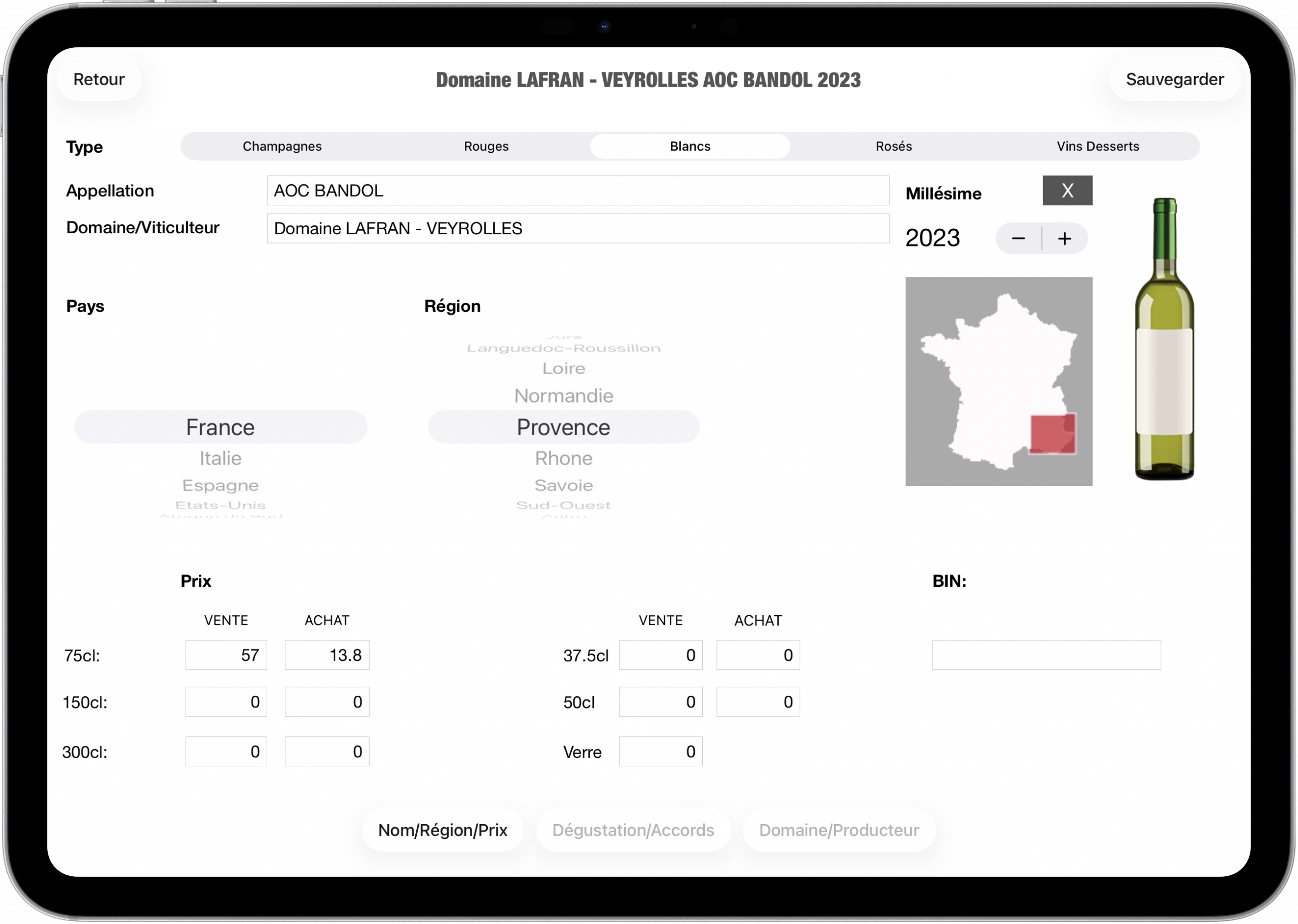
COENA utilise le champ « prix » de chaque volume pour décider si un vin est visible sur la carte.
- Prix renseigné → le vin s’affiche dans ce volume.
- Prix absent ou à 0 → le vin disparaît de ce volume.
C’est la logique par défaut. Le prix joue deux rôles à la fois : information pour le client, et interrupteur de visibilité. Pour masquer un vin sur la liste bouteilles tout en le gardant visible au verre, il suffit de laisser le prix bouteille vide.
Exemple : vous souhaitez proposer un rouge uniquement au verre. Laissez le prix en volume bouteille (75 cl) vide ou à 0. Renseignez uniquement le prix au verre. Le vin n’apparaîtra que dans la sélection au verre.
Avec le module de gestion de stock
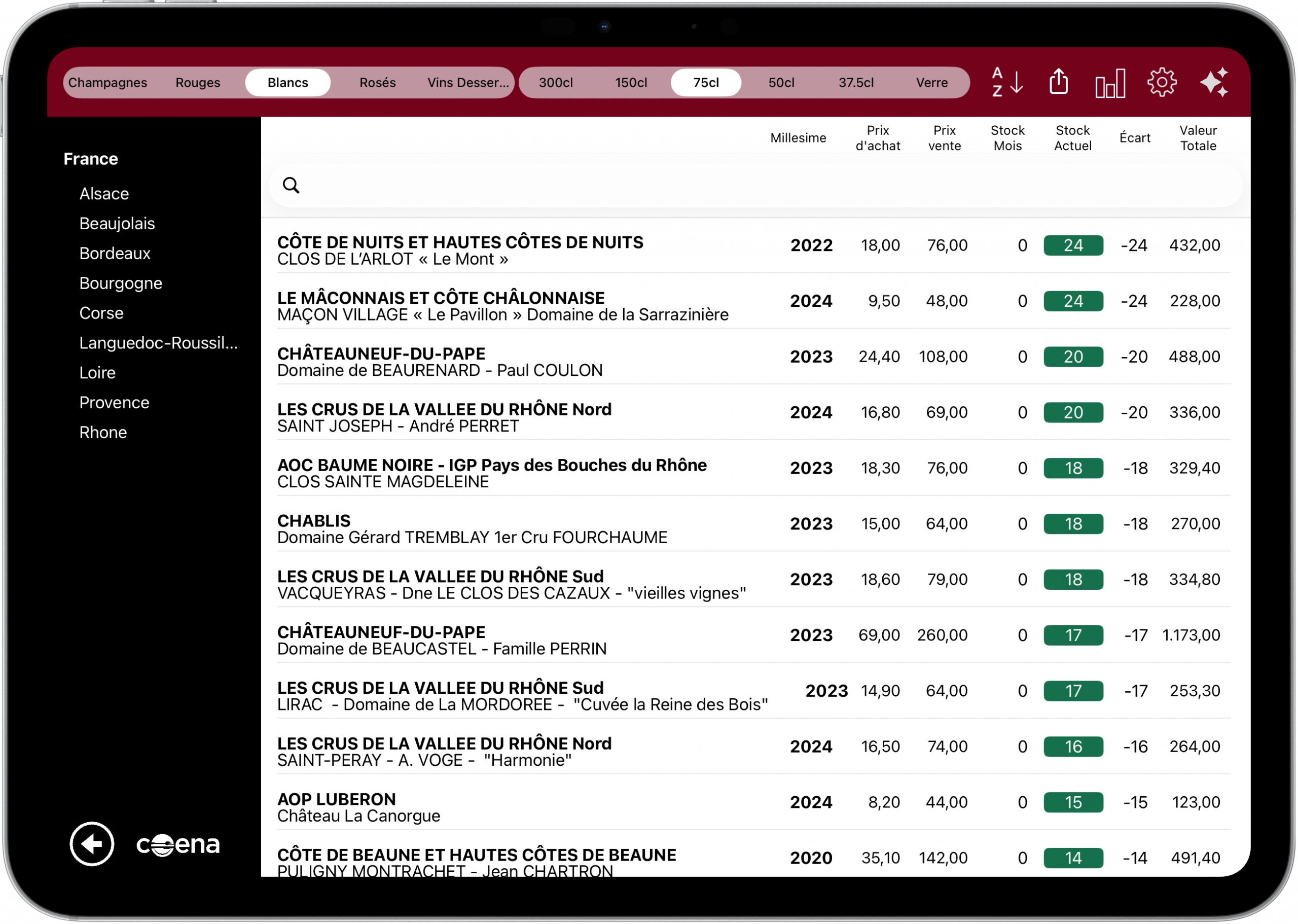
La logique change entièrement. C’est désormais le champ « stock » de chaque volume qui contrôle l’affichage.
- Stock supérieur à 0 → le vin s’affiche dans ce volume.
- Stock à 0 → le vin est masqué pour ce volume.
Le prix de vente n’entre plus dans l’équation. L’app se base exclusivement sur la disponibilité déclarée en stock, volume par volume.
Comment masquer un vin d’un volume spécifique
Sans le module de stock
- Ouvrez la fiche du vin dans l’administration.
- Pour le volume que vous souhaitez masquer, supprimez le prix ou mettez-le à 0.
- Sauvegardez. Le vin disparaît de ce volume sur la carte.
Avec le module de stock
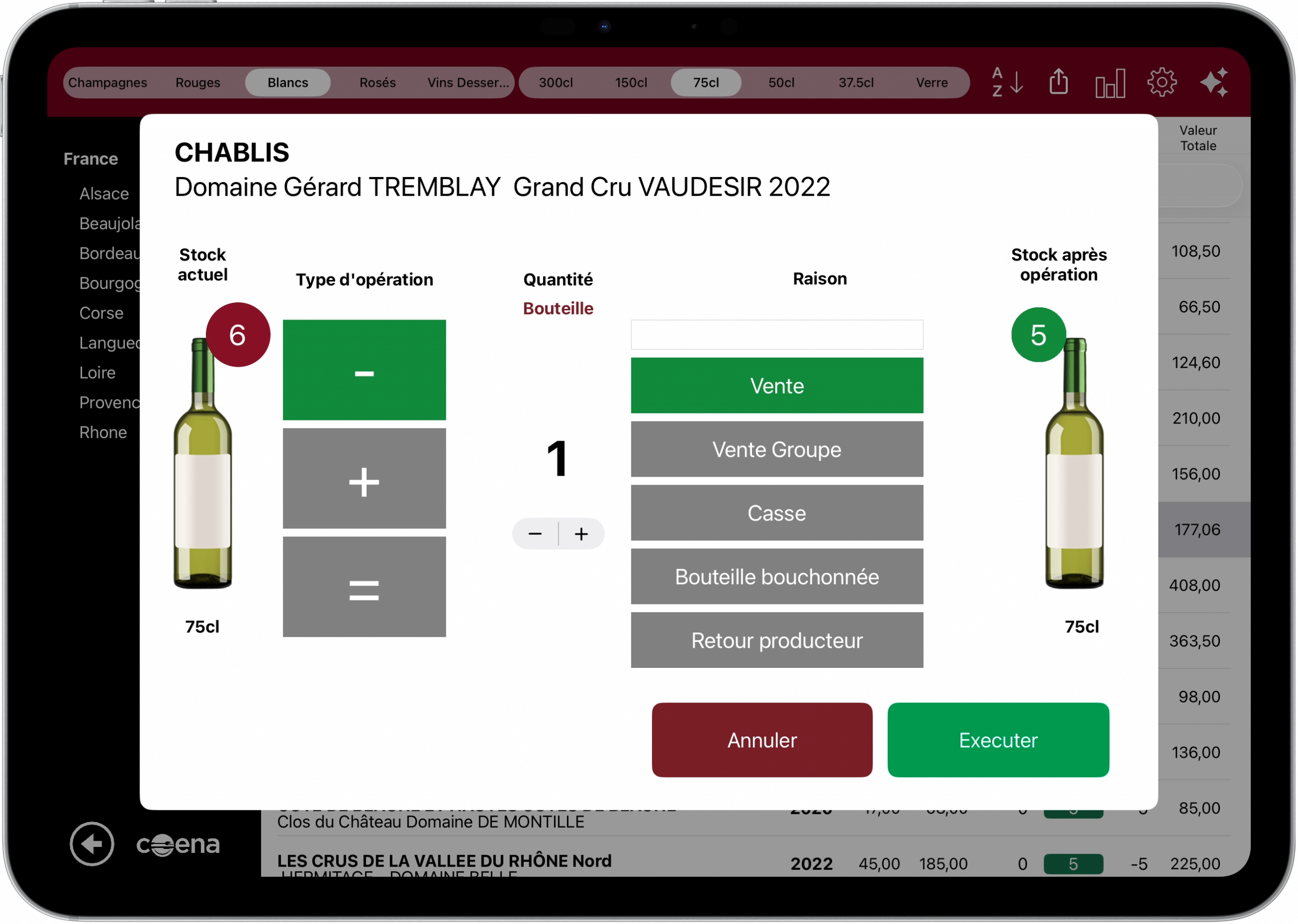
- Rendez-vous dans la gestion de stock de la référence concernée.
- Pour le volume que vous souhaitez masquer, mettez le stock à 0.
- Pour le volume que vous souhaitez afficher, assurez-vous que le stock est supérieur à 0 — renseignez la quantité réelle, ou mettez simplement 1 si vous ne gérez pas le stock au nombre de verres.
Le prix n’a aucune incidence sur l’affichage dès lors que le module de stock est actif.
Cas d’usage courants
Proposer un vin uniquement au verre (avec module de stock)
- Stock volume bouteille (75 cl) → 0
- Stock volume verre → quantité disponible (ex. : 6)
Le vin disparaît de la liste bouteilles. Il reste visible dans la sélection au verre.
Proposer un vin en bouteille et au verre (avec module de stock)
- Stock volume bouteille (75 cl) → quantité en cave
- Stock volume verre → quantité disponible
Le vin s’affiche dans les deux volumes.
Masquer temporairement un vin de toute la carte (avec module de stock)
- Mettez le stock de tous les volumes à 0.
Le vin disparaît de la carte sans être supprimé de votre base. Il suffira de remettre un stock supérieur à 0 pour qu’il réapparaisse.
Récapitulatif
| Configuration | Ce qui contrôle l’affichage par volume |
|---|---|
| Sans module de stock | Le prix — vide ou à 0 = masqué |
| Avec module de stock | Le stock — à 0 = masqué |
Vous n’êtes pas sûr de votre configuration ?
Connectez-vous à votre espace d’administration. Si vous voyez une section Gestion de stock dans le menu, le module est actif sur votre compte.
Pour toute question ou pour activer le module, contactez-nous ou ouvrez un ticket depuis notre site. Notre équipe support vous accompagne.